OrangePi Zero 3: пошаговая установка Debian Bullseye Server
Не так давно я поделился с вами, какие устройства использую в своей экосистеме умного дома, а перед этим рассказывал о том, какие вообще системы для умного дома бывают. Но, как говорится, “теория без практики — что торт без вишенки”. Пора от слов переходить к делу!
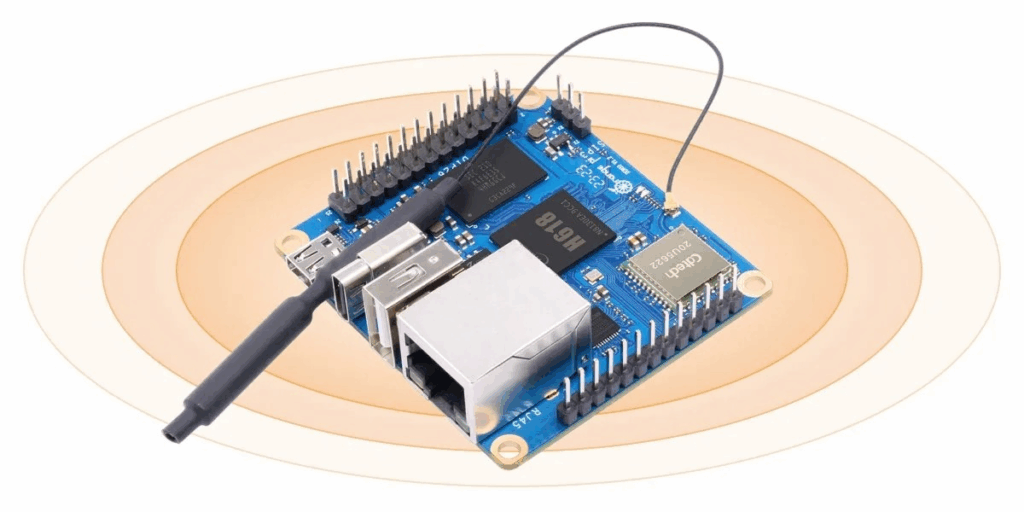
Сегодня мы установим на OrangePi Zero 3 (или, как его ласково называют, “Апельсинка”) операционную систему. Выбор падёт на Debian Bullseye, и именно серверный вариант! Почему же стоит предпочесть именно его? Всё просто: серверная версия Debian Bullseye не содержит графического интерфейса, что делает её максимально лёгкой и быстрой. Она идеально подходит для устройств, которые выполняют конкретные задачи, например, для работы в качестве сервера или хаба умного дома. Никаких лишних программ, только самое необходимое — это экономит ресурсы и делает систему более стабильной.
Кстати, всё по OrangePi Zero 3 (руководства, образы совместимых операционных систем, схемотехнику и прочие полезности) можно найти на официальной странице устройства.
Для работы нам понадобятся: сама “апельсинка”, SD-карта объёмом 64 ГБ (это оптимальный выбор для комфортной работы), кардридер, программа для записи образов, SSH-клиент (я предпочитаю MobaXTerm, но Putty тоже подойдёт) и немного времени. Ну что, приступим?
Шаг №1: Скачиваем образ
Для начала скачиваем образ Debian Bullseye по этой ссылке . Пока файл размером 470 МБ загружается, скачайте USBImager — отличную утилиту для записи образов.
Чем USBImager хорош? В отличие от Win32DiskImager, которая показывает все подключённые диски (и повышает риск случайно затереть важные данные), USBImager отображает только USB-флешки. Это особенно удобно, если у вас много подключённых устройств.
Шаг №2: Записываем образ
Когда всё скачалось, распакуйте архив с образом, запустите USBImager, вставьте SD-карту в картридер и подключите его к компьютеру. Выберите букву, которую Windows присвоила вашей карте, и нажмите кнопку Write . Через несколько минут образ будет записан, и можно переходить к следующему шагу.
Шаг №3: Первый запуск
Теперь вставляем SD-карту в нашу «апельсинку», подключаем её к питанию и ждём, пока устройство загрузится. В этот момент самое время насладиться чашечкой кофе — пусть OrangePi сам разберётся с первичной загрузкой.
После загрузки нужно узнать IP-адрес, который был выдан устройству. Для этого можно воспользоваться маршрутизатором: зайдите в его веб-интерфейс (обычно адрес 192.168.0.1 или 192.168.1.1) и найдите список подключённых устройств. Или, если вы любите командную строку, используйте утилиту arp -a на своём компьютере. Там вы увидите список всех устройств в сети с их IP-адресами.
Подключение через SSH
Как только вы узнали IP-адрес, подключайтесь к OrangePi через SSH-клиент. Например, в MobaXTerm просто создайте новое SSH-подключение, указав IP-адрес и порт 22.
По умолчанию для входа используются следующие учётные данные:
-
Логин: root, пароль: orangepi.
-
Логин: orangepi, пароль: orangepi.
Оптимизация производительности
Я решил немного оптимизировать работу процессора на своей OrangePi. Для этого установил утилиту cpufrequtils:
apt update && apt install -y cpufrequtils
Затем отредактировал конфигурационный файл:
nano /etc/default/cpufrequtils
добавил в него следующие строки:
ENABLE=true MIN_SPEED=500000 MAX_SPEED=1200000 GOVERNOR=conservative
Что это значит?
-
ENABLE=true— включает управление частотой процессора. -
MIN_SPEEDиMAX_SPEED— минимальная и максимальная частота процессора в герцах. Здесь я ограничил их до 500 МГц и 1.2 ГГц соответственно. -
GOVERNOR=conservative— режим управления частотой, который увеличивает её только при необходимости, экономя энергию.
Оптимизация сети
Для улучшения работы сети я отредактировал файл /etc/sysctl.conf:
nano /etc/sysctl.conf
И добавил такие параметры:
net.core.netdev_max_backlog = 5000 net.core.somaxconn = 65535 net.ipv4.tcp_max_syn_backlog = 2048 net.ipv4.tcp_fin_timeout = 15 net.ipv4.tcp_tw_reuse = 1 net.ipv4.tcp_keepalive_time = 300 net.ipv4.ip_local_port_range = 1024 65535
Эти параметры улучшают производительность сети:
-
net.core.netdev_max_backlogувеличивает очередь пакетов. -
net.core.somaxconnпозволяет принимать больше одновременных подключений. -
tcp_max_syn_backlogувеличивает количество соединений в очереди. -
tcp_fin_timeoutуменьшает время закрытия соединений. -
tcp_tw_reuseпозволяет повторно использовать соединения. -
tcp_keepalive_timeопределяет интервал проверки активности соединений. -
ip_local_port_rangeрасширяет диапазон доступных портов.
Применяем изменения:
sysctl -p
Отключение ненужных служб
Если вы, как и я, не планируете использовать Bluetooth и модем, их можно смело отключить:
systemctl disable —now bluetooth.service systemctl disable —now ModemManager.service
Настройка имени хоста
Наконец, зададим имя хоста:
hostnamectl set-hostname orange-pi echo 127.0.0.1 orange-pi > /etc/hostname
Здесь hostnamectl устанавливает имя хоста для системы, а echo добавляет его в файл /etc/hostname.
Заключение
Ну вот и всё! Мы успешно установили Debian Bullseye Server на наш OrangePi Zero 3 и провели его базовую оптимизацию. Теперь у вас есть мощная, но при этом лёгкая платформа для реализации любых идей в рамках умного дома. Будь то MQTT-сервер, медиацентр или даже собственный облачный хранилище — всё это теперь в ваших руках!